
Guía de instalación
Cómo instalar Guardio en el móvil de quien cuidas
Cuatro pasos, sin palabras técnicas. Cuenta con unos diez minutos tranquilos y con los dos móviles delante: el tuyo y el de la persona que cuidas.
Antes de empezar
- Un móvil Android para la persona que cuidas. Guardio solo vigila de verdad desde la app de Android: una página web no puede seguir avisando cuando la pantalla se apaga. En iPhone puedes mirar el mapa desde el navegador, pero no preparar su móvil.
- Tu propio móvil, para crear la cuenta, generar el enlace y recibir los avisos.
- Conexión a internet en los dos y la batería con algo de carga.
- Una sola app. En el móvil de la persona cuidada se instala la app de Guardio y nada más: no hay que añadir la página a la pantalla de inicio ni instalar dos cosas.
Guardio es gratis mientras dura la fase de prueba familiar, no tiene publicidad y no vende datos.
Paso 1
Crea tu cuenta y tu familia
Esto se hace en tu móvil, desde el navegador. Todavía no hay que instalar nada.
- Abre guardio.me/app y toca «Crear cuenta nueva». Te pide tu nombre, tu correo y una contraseña (mínimo 8 caracteres, dos veces).
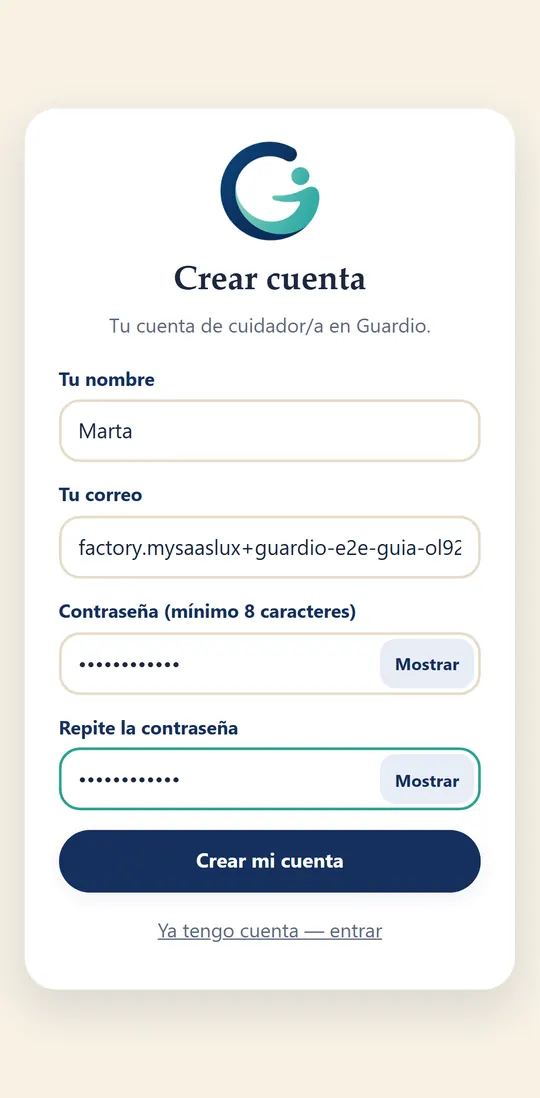
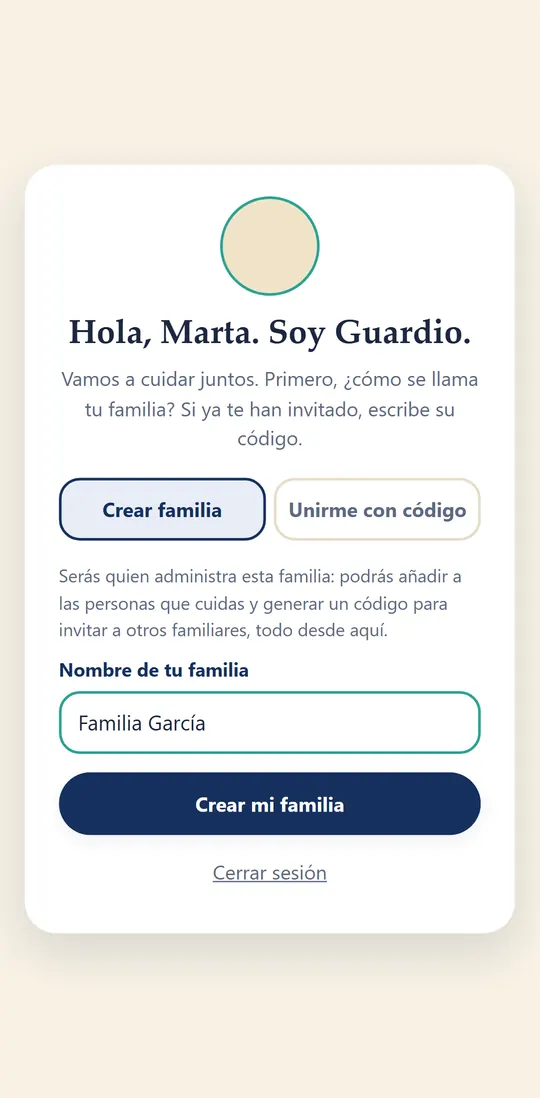
- Crea tu familia. Guardio te saluda y te pide el nombre de tu familia, por ejemplo «Familia García». Quien la crea es su administrador. Si ya te invitaron, toca «Unirme con código» y escribe el que te pasaron.
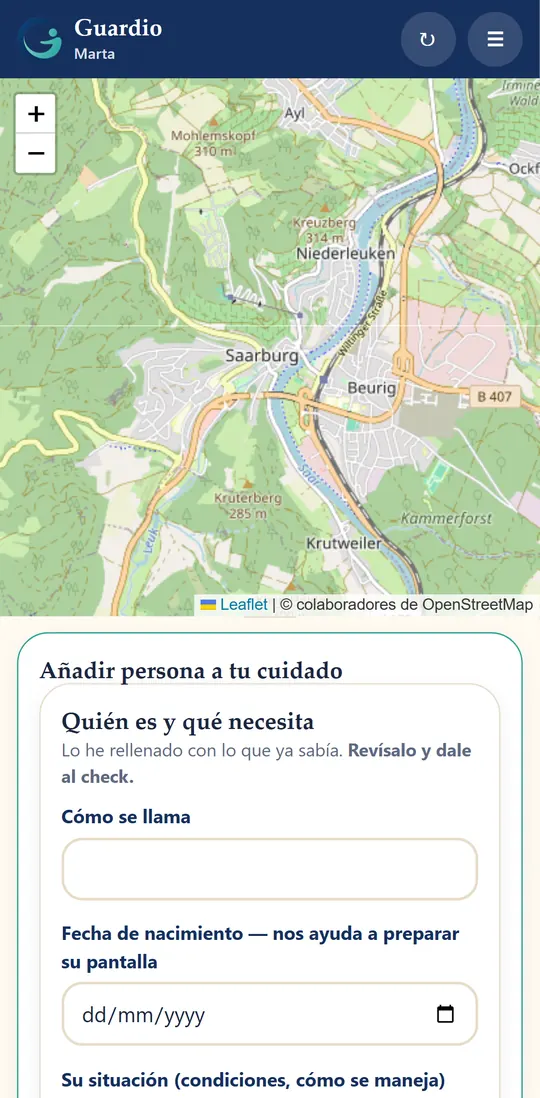
- Añade a la persona que vas a cuidar. Toca «Empezar» y Guardio te va preguntando lo justo, una pregunta cada vez: cómo se llama y qué edad tiene, si hay alguna condición que deba saber (autismo, no habla, demencia, movilidad, ninguna…) y qué pantalla le preparas. Con la edad y la situación propone una pantalla; si no te encaja, la cambias tocándola.
- Revisa y confirma. Debajo de las preguntas ves la ficha rellenada. No se guarda nada hasta que marcas la confirmación y tocas «Está bien, guárdalo». Lo médico (alergias, medicación, contactos) se escribe a mano en su ficha; no pasa por ninguna IA.
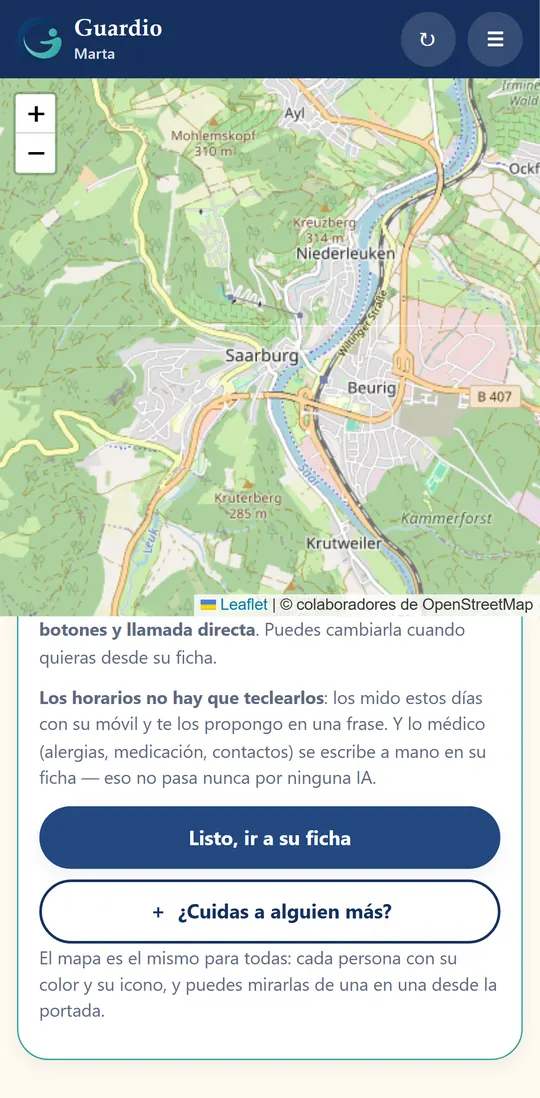
- Invita al resto de la familia (opcional). En el Menú, «Invitar a tu familia» genera un código para compartir por WhatsApp. Cada familiar crea su cuenta y se une con ese código.
Las pantallas. Cada persona tiene la suya: pictogramas con tarjetas grandes, pictogramas sin llamadas, texto normal con mapa y avisos discretos, letra grande sin mapa, letra grande con pocos botones y llamada directa, o solo compartir la ubicación sin pantalla de cuidado. Las pantallas de cuidado llevan un botón de ayuda (SOS) y, si lo prefieres, puedes darle órdenes a Guardio con tus palabras («Díselo a Guardio»).
Los adultos de la familia deciden cada uno si comparten su propia ubicación. Está apagado de serie: nadie ve a un adulto en el mapa sin que él lo active.
Paso 2
Prepara su móvil con un enlace
Guardio prepara el móvil de la persona cuidada con un enlace de un solo uso. Lo generas tú y se abre en su móvil. Así no hace falta que ella tenga cuenta ni contraseña.
En tu móvil
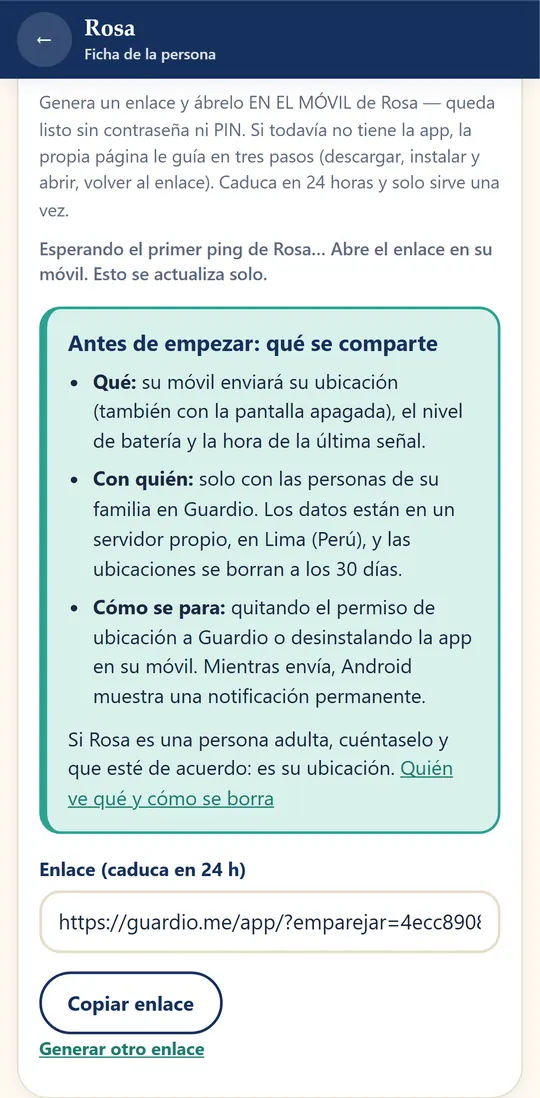
- Entra en la ficha de la persona («Ver ficha completa») y abre «Preparar su móvil». Antes del botón verás un aviso con lo que se comparte: su ubicación (también con la pantalla apagada), la batería y la hora de la última señal; solo con la familia en Guardio; en un servidor en Lima (Perú), con las ubicaciones borradas a los 30 días. Si es una persona adulta, cuéntaselo y que esté de acuerdo: es su ubicación. Más detalle en Quién ve qué y cómo se borra.
- Toca «Preparar su móvil» y aparece el enlace, con el aviso «Esperando el primer ping…». Cópialo o compártelo por WhatsApp. Vale 24 horas y solo funciona una vez.
En el móvil de la persona cuidada
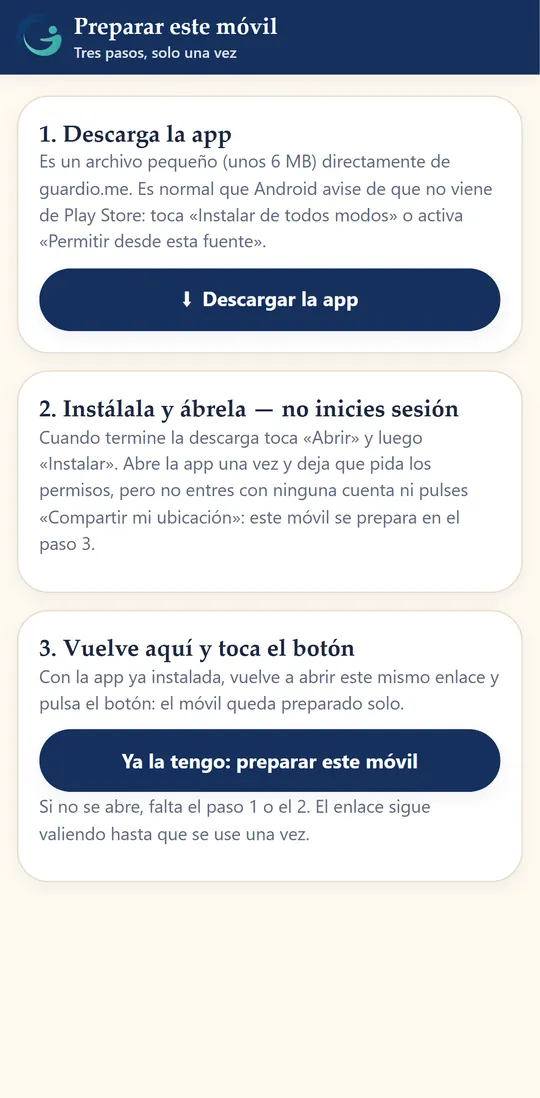
- Abre el enlace. Si todavía no tiene la app, la propia página le enseña tres pasos: descargar, instalar y abrir, y volver al enlace.
- Descarga la app. Pulsa «Descargar la app» (un archivo de unos 6 MB, directo de guardio.me). Android avisará de que no viene de Play Store; es normal, lo explicamos más abajo. Si Android pide permiso para instalar desde esta fuente, entra en «Ajustes», activa «Permitir desde esta fuente» y vuelve atrás.
- Instálala y ábrela una vez. Toca «Abrir» y luego «Instalar». No inicies sesión ni pulses «Compartir mi ubicación»: este móvil se prepara con el enlace, no con una cuenta.
- Comprueba que ves el icono de Guardio en la pantalla de inicio o en la lista de apps. Si no aparece, repite la descarga.
- Vuelve al enlace y pulsa «Ya la tengo: preparar este móvil». Se abre Guardio y el móvil queda preparado: pantalla de tarjetas grandes, botón de AYUDA y compartir ubicación con la familia.
Antes de dársela a un adulto o a un adolescente, revisa sus tarjetas en su ficha («Sus tarjetas»). Las de fábrica están pensadas para un niño. Y hazlo con ella, no a sus espaldas: la notificación de su móvil siempre dice que está compartiendo.
El PIN es solo para salir del modo sencillo. Configúralo desde tu móvil, en el Menú, en «Modo sencillo»; sin él, cualquiera con el móvil en la mano podría salirse.
Paso 3
Permisos: lo que Android te va a preguntar
La primera vez, Guardio pide varios permisos en el móvil de la persona cuidada. No son caprichos: sin ellos no puede cuidar con la pantalla apagada.
- Notificaciones → «Permitir». Sin esto no llega ningún aviso.
- Ubicación → «Mientras se usa la app» y después «Permitir todo el tiempo». Android lo pregunta en dos veces y la segunda es la importante. Si no sale sola: Ajustes → Apps → Guardio → Permisos → Ubicación.
- Batería → «Sin restricciones». Guardio te lo pedirá con un aviso. Sin esto, Android congela la app para ahorrar batería y deja de avisar.
- Pantalla completa para alertas urgentes → activar. Hace que un SOS suene como una alarma aunque el móvil esté bloqueado.
Si al volver de Ajustes Guardio te vuelve a pedir lo que ya hiciste, comprueba que el permiso quedó en «Permitir todo el tiempo» y repítelo si hace falta.
Xiaomi, Samsung o Huawei: además del ahorro de Android, estas marcas tienen el suyo propio («Inicio automático», «Apps protegidas» o «Ejecutar en segundo plano»). Si el móvil deja de compartir tras unos días, mira ahí primero.
Paso 4
Comprueba que funciona
No te fíes de que «la app esté abierta». Guardio te lo dice por sí mismo:
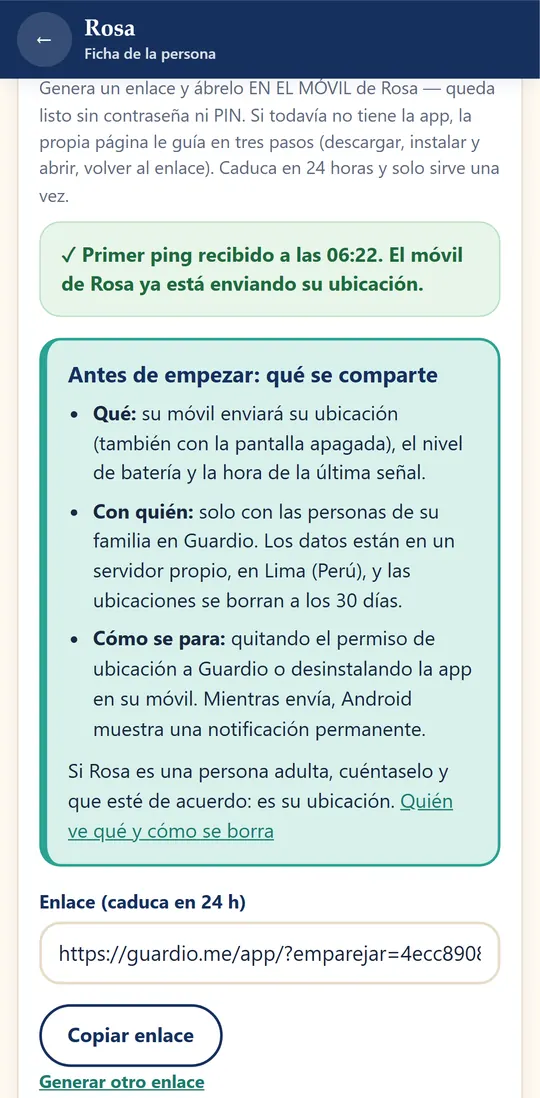
- Mira «Preparar su móvil» en tu móvil. Cuando el móvil de la persona manda su primera señal desde la app, el aviso cambia solo a «✓ Primer ping recibido a las HH:MM. El móvil de X ya está enviando su ubicación.». Ese es el final del proceso: si lo ves, está bien instalado.
- Después queda un semáforo: verde si la última señal tiene menos de 10 minutos, ámbar de 10 a 30 y rojo si pasa de 30.
- En su móvil, al bajar la barra de notificaciones, debe haber una notificación fija de Guardio que dice que está compartiendo la ubicación.
Si solo llega señal desde el navegador (sin la app), Guardio no lo da por bueno y avisa de que así no puede vigilar con la pantalla apagada: instala la app (Paso 2).
Si el primer ping no llega, revisa la batería «Sin restricciones» y el ajuste propio de la marca (Paso 3). Es el sospechoso número uno. Y aunque algo se te pase, Guardio te avisa: si el móvil baja del 15 % de batería, o si lleva 45 minutos sin dar señal, te llega un aviso tranquilo con la última hora conocida.
Y en tu propio móvil
Para recibir los avisos con la app cerrada y el SOS con sonido de alarma, instala también la app en tu móvil: abre guardio.me/descargas/guardio.apk en él y sigue los mismos pasos de instalación. Aquí sí inicias sesión con tu cuenta.
El aviso de Google al instalar (es normal)
Guardio todavía no está en Google Play: se descarga directamente de guardio.me. Por eso Android o Google Play Protect pueden enseñarte avisos como «App no analizada» o incluso «Esta app puede ser dañina». Es como el portero de un edificio, que pregunta por cualquier visita que no conoce: no significa que sea mala.
Sale también porque Guardio hace cosas que las apps normales no hacen, como mirar la ubicación todo el rato o hacer sonar una alarma fuerte. Hay apps espía que usan esos mismos permisos a escondidas. La diferencia: Guardio nunca se esconde, mientras comparte hay una notificación fija con su icono.
Qué tocar
- «No se puede instalar apps desconocidas»: toca Ajustes, activa «Permitir desde esta fuente» y vuelve atrás. Solo la primera vez.
- «¿Enviar la app para que se analice?»: puedes decir que sí.
- «Esta app puede ser dañina»: busca «Más información» o «Más detalles» y ahí «Instalar de todas formas». Antes comprueba que descargaste el archivo desde guardio.me y no desde un enlace reenviado. Si el aviso es distinto de lo descrito, pregunta a la familia que te dio Guardio.
- No desactives Play Protect. No hace falta y protege el resto de tus apps.
Qué datos usa: solo la ubicación, siempre con la notificación a la vista. Guardio no lee tus mensajes, contactos, fotos ni llamadas, y la ubicación va solo al servidor de Guardio, no a terceros. Detalle en la política de privacidad.
Si algo no sale
El enlace dice que ya se usó o que caducó
Cada enlace sirve una sola vez y vale 24 horas. Vuelve a la ficha de la persona y toca «Generar otro enlace».
Instalé la app pero no veo el icono
A veces la instalación se cancela sin avisar. Vuelve a descargar la app desde el enlace y repite la instalación. Si hay un aviso de Google, mira la sección anterior.
Pulso «Ya la tengo: preparar este móvil» y no se abre Guardio
Casi siempre es que falta instalar la app (paso 2 de su móvil) o que no se llegó a abrir una vez. Instálala, ábrela, ciérrala y vuelve a pulsar el botón. Si el enlace ya se había usado, genera otro.
Su móvil aparece como «navegador, temporal»
Significa que ese móvil se conectó desde el navegador y no desde la app, y desde ahí no puede vigilar con la pantalla apagada. Instala la app siguiendo el Paso 2. En cuanto la app envíe su primera ubicación, el registro del navegador desaparece solo.
Voy a reinstalar Guardio en su móvil
Genera un enlace nuevo desde su ficha y repite el Paso 2. No inicies sesión con tu cuenta en el móvil de la persona cuidada.
Se queda sin compartir la ubicación pasados unos días
Revisa en su móvil la batería «Sin restricciones», la ubicación «Permitir todo el tiempo» y el ajuste propio de la marca (Paso 3).
Si sigue sin salir, escribe a info@guardio.me: contesta una persona de verdad.
Preguntas frecuentes
¿Gasta mucha batería?
Se nota: compartir la ubicación de forma continua consume. En el móvil de la persona cuidada conviene cargarlo cada noche. Lo que no hay que hacer es activar el ahorro de batería para Guardio.
¿Qué pasa si se queda sin cobertura o sin batería?
Guardio no disimula: verás su última posición con la hora exacta. Si el silencio se alarga, te llega un aviso.
¿Funciona en iPhone?
El móvil de la persona cuidada tiene que ser Android. Desde un iPhone o un ordenador puedes abrir guardio.me/app para ver el mapa, las alertas y las fichas, pero no preparar su móvil.
¿Puedo cuidar de más de una persona? ¿Y varios cuidadores?
Sí a las dos. Todos ven el mismo mapa y reciben los mismos avisos. Añade personas desde «Añadir persona a tu cuidado» e invita a cuidadores con el código del Menú.
¿Cómo se deja de compartir la ubicación?
Un adulto apaga su propio interruptor de compartir. En el móvil de la persona cuidada se sale del modo sencillo con el PIN. Y si queréis dejar Guardio, la cuenta se elimina desde la propia app y se borran todos los datos.
¿Qué pasa si hay un SOS?
En la pantalla de cuidado, el botón de ayuda avisa a la familia con un sonido de alarma, también con el móvil bloqueado si diste el permiso de pantalla completa (Paso 3). Para que suene como alarma en tu móvil, instala también la app en el tuyo.
¿Dónde se guardan los datos y cuánto tiempo?
En un servidor propio de Guardio, en Lima (Perú). Las ubicaciones se borran a los 30 días y puedes eliminar toda la cuenta desde la app. El detalle está en Quién ve qué y cómo se borra y en la política de privacidad.
¿Cuánto cuesta?
Nada mientras dura la fase de prueba familiar. Si eso cambia, se avisará con claridad; no hay pagos escondidos.
¿Va a estar en Google Play?
Es el plan, pero todavía no está. Hasta entonces, la instalación es la descrita en esta guía.
Listo para empezar
Crea tu familia en un par de minutos.
Cuidar juntos. Nunca cuidar solo.